Camera Raw Filter là một trong những công cụ chỉnh sửa ảnh mạnh mẽ và được sử dụng phổ biến nhất trong Photoshop hiện nay. Không chỉ hỗ trợ xử lý ảnh RAW chuyên nghiệp, công cụ này còn cho phép người dùng điều chỉnh ánh sáng, màu sắc, độ sắc nét và nhiều thông số quan trọng khác một cách trực quan, nhanh chóng. Đối với người mới bắt đầu học Photoshop, việc nắm rõ cách sử dụng Camera Raw Filter sẽ giúp quá trình hậu kỳ ảnh trở nên đơn giản, nhanh chóng và đạt hiệu quả cao hơn. Cùng Vietnam Photographer tìm hiểu về cách sử dụng Camera Raw Filter Trong Photoshop ngay nhé!
Đôi nét về Camera Raw Filter trong Photoshop
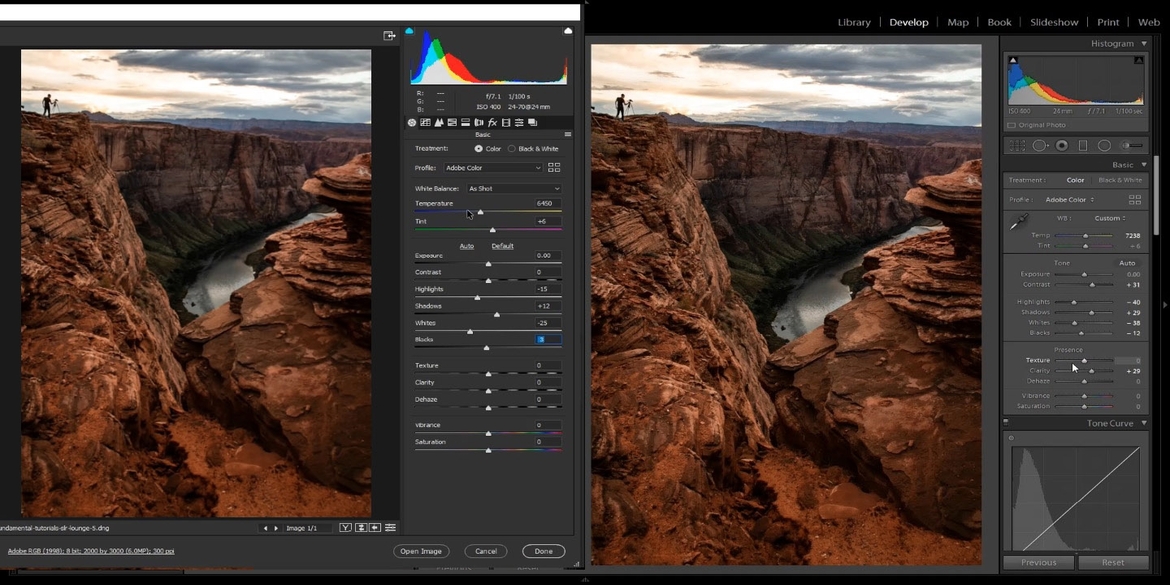
Camera Raw Filter là một bộ công cụ chỉnh sửa ảnh tích hợp trong Photoshop. Nó cho phép người dùng xử lý hình ảnh với nhiều thông số chuyên sâu trước hoặc trong quá trình hậu kỳ. Ban đầu công cụ này chủ yếu dùng để xử lý ảnh RAW được chụp từ máy ảnh kỹ thuật số. Tuy nhiên hiện nay Camera Raw đã phát triển thành một trung tâm chỉnh sửa toàn diện dành cho hầu hết định dạng ảnh phổ biến như JPG, PNG, TIFF...
Từ phiên bản Photoshop CC 2013, Adobe đã tích hợp Camera Raw Filter trực tiếp vào phần mềm Photoshop. Điều này giúp người dùng không cần mở riêng ứng dụng Camera Raw mà vẫn có thể sử dụng các tính năng chỉnh sửa chuyên nghiệp ngay bên trong Photoshop. Một số lợi ích nổi bật mà công cụ này mang lại:
- Cho phép chỉnh sửa ánh sáng và màu sắc nhanh chóng.
- Khử nhiễu và tăng độ sắc nét ảnh.
- Cân chỉnh chi tiết vùng sáng và vùng tối dễ dàng.
- Hỗ trợ chỉnh màu chuyên sâu theo từng gam màu riêng biệt.
- Tiết kiệm thời gian hậu kỳ và tối ưu quy trình làm việc.
Hướng dẫn cách mở Camera Raw Filter trong Photoshop
Để có thể tiến hành thực hiện bước hậu kỳ, người dùng cần biết cách mở Camera Raw Filter trong Photoshop. Hai cách mở phổ biến hiện nay bao gồm:
- Trên Windows: Bạn nhấn tổ hợp phím Ctrl + Shift + A
- Trên macOS: Bạn nhấn tổ hợp phím Cmd + Shift + A
Mở thông qua menu Filter
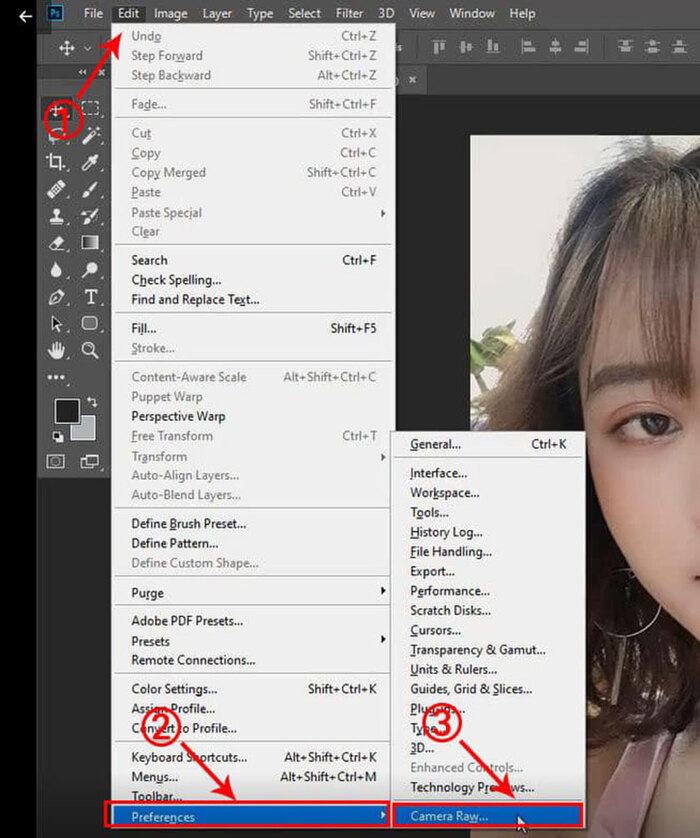
Nếu bạn không quen sử dụng phím tắt, có thể mở bộ lọc này bằng chuột thông qua các bước sau:
- Chọn Layer cần chỉnh sửa: Bạn nhấn chọn layer hình ảnh trong bảng Layer Panel.
- Truy cập Menu Filter: Bạn nhấp vào tab Filter trên thanh công cụ phía trên, sau đó chọn Camera Raw Filter từ danh sách hiện ra.
Cách sử dụng Camera Raw Filter trong Photoshop để chỉnh sửa ảnh
Khi đã mở được Camera Raw Filter trong Photoshop, bạn nên thực hiện lần lượt theo các tab dưới đây để đạt hiệu quả chỉnh sửa tốt nhất.
Hiệu chỉnh ánh sáng và màu sắc cơ bản với tab Basic
Đây là khu vực được sử dụng nhiều nhất trong Camera Raw vì gần như toàn bộ các thao tác cơ bản đều tập trung tại đây.
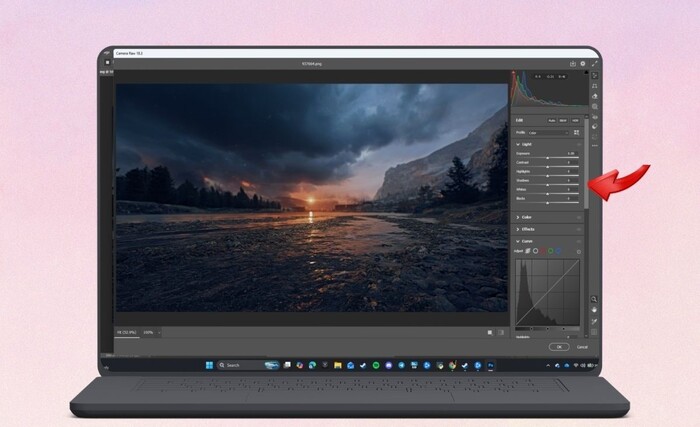
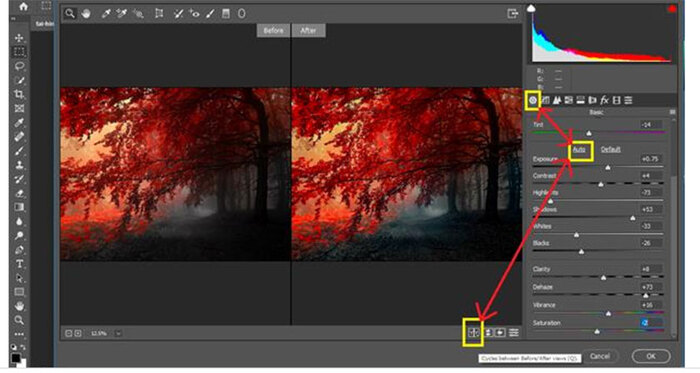
- Exposure: Dùng để điều chỉnh độ sáng tổng thể của bức ảnh. Tăng Exposure sẽ làm ảnh sáng hơn, giảm xuống sẽ khiến ảnh tối hơn.
- Contrast: Cho phép tăng hoặc giảm độ tương phản giữa vùng sáng và vùng tối. Tương phản cao giúp ảnh nổi bật hơn nhưng quá mức có thể làm mất chi tiết.
- Highlights & Shadows: Highlights dùng để cứu vùng sáng bị cháy sáng, trong khi Shadows giúp lấy lại chi tiết tại vùng tối.
- Whites & Blacks: Giúp xác định điểm trắng và điểm đen của hình ảnh nhằm tăng độ sâu cho ảnh.
- Texture & Clarity: Texture tăng chi tiết nhỏ trên bề mặt đối tượng. Clarity giúp tăng độ rõ nét vùng trung gian.
- Vibrance & Saturation: Vibrance tăng màu sắc một cách thông minh, ưu tiên vùng màu nhạt. Saturation tăng toàn bộ độ đậm màu của ảnh.
Kiểm soát độ tương phản qua tab Tone Curve
Tone Curve được xem là một công cụ chỉnh sáng nâng cao giúp người dùng kiểm soát chính xác độ tương phản của hình ảnh. Thay vì điều chỉnh toàn bộ ảnh như Contrast, Tone Curve cho phép tác động riêng vào từng vùng sáng, vùng trung gian và vùng tối. Người dùng có thể tạo hiệu ứng ảnh sáng mềm, tăng chiều sâu hoặc tạo phong cách màu điện ảnh tùy ý. Đây là tính năng thường được các nhiếp ảnh gia và designer chuyên nghiệp sử dụng để tạo màu riêng cho ảnh.
Tăng độ sắc nét và khử nhiễu tại tab Detail
Tab Detail hỗ trợ cải thiện chất lượng hình ảnh sau khi chỉnh sáng và màu sắc.
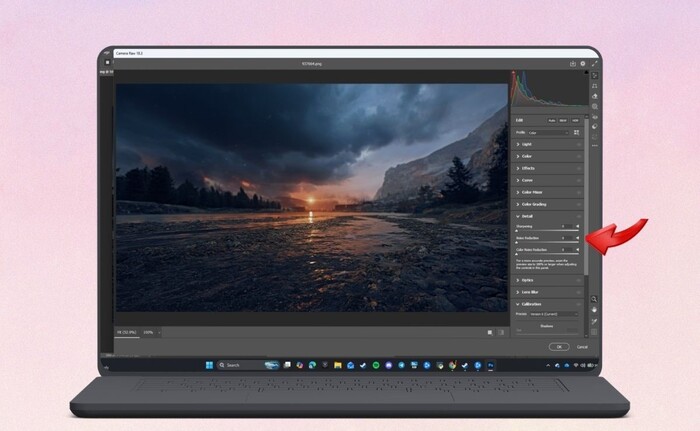
- Sharpening: Tính năng này giúp tăng độ sắc nét cho ảnh, làm nổi bật các chi tiết nhỏ như tóc, mắt hoặc họa tiết trên vật thể.
- Noise Reduction: Công cụ giảm nhiễu giúp xử lý hiện tượng hạt ảnh xuất hiện khi chụp ở ISO cao hoặc môi trường thiếu sáng.
Cân chỉnh màu sắc chuyên sâu với Tab Color Mixer
Color Mixer là công cụ chỉnh màu riêng biệt cho từng gam màu trong ảnh thay vì chỉnh tổng thể.
- Hue: Điều chỉnh sắc độ màu. Ví dụ màu xanh có thể chuyển sang xanh lá hoặc xanh dương tùy nhu cầu.
- Saturation: Tăng hoặc giảm độ đậm của từng màu riêng biệt.
- Luminance: Điều chỉnh độ sáng của từng màu, giúp ảnh trông tự nhiên hơn.
Áp dụng hiệu ứng màu sắc qua Tab Color Grading
Color Grading là công cụ hỗ trợ tạo phong cách màu sắc nghệ thuật và chuyên nghiệp hơn cho hình ảnh. Tính năng này cho phép người dùng áp dụng màu riêng biệt vào vùng sáng, vùng tối và vùng trung gian của ảnh.
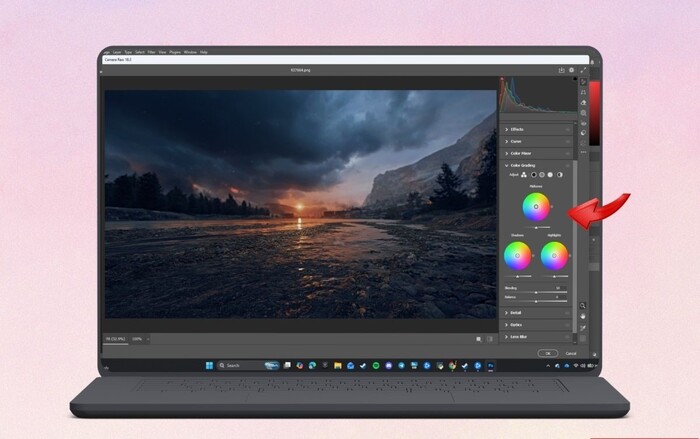
Công cụ này có tác dụng:
- Tạo màu phim điện ảnh.
- Tăng chiều sâu màu sắc.
- Xây dựng phong cách chỉnh ảnh riêng.
- Tạo hiệu ứng màu nghệ thuật chuyên nghiệp.
Loại bỏ khuyết điểm bằng công cụ Spot Removal
Spot Removal là công cụ cực kỳ hữu ích trong quá trình hậu kỳ ảnh chân dung hoặc xử lý ảnh sản phẩm.
- Chọn công cụ Spot Removal: Nhấn biểu tượng Spot Removal trên thanh công cụ.
- Tùy chỉnh kích thước cọ: Điều chỉnh kích thước phù hợp với vùng cần xử lý.
- Thực hiện xóa: Nhấp vào vùng cần loại bỏ như mụn, bụi bẩn, vật thể thừa hoặc chi tiết không mong muốn.
Sử dụng Camera Raw Filter và chỉnh sửa trực tiếp trên layer có gì khác biệt?
Camera Raw Filter và chỉnh sửa trực tiếp trên layer đều là những phương pháp phổ biến trong Photoshop nhưng mỗi cách sẽ phù hợp với nhu cầu khác nhau.
- Về khả năng xử lý ảnh tổng thể: Camera Raw Filter mạnh hơn khi xử lý ánh sáng, cân bằng trắng, màu sắc và độ chi tiết của toàn bộ ảnh. Trong khi chỉnh trực tiếp trên layer thường phù hợp với việc cắt ghép hoặc xử lý từng khu vực cụ thể.
- Về tốc độ thao tác: Camera Raw Filter cho phép chỉnh nhiều thông số trong một cửa sổ duy nhất nên tiết kiệm thời gian hơn. Chỉnh trực tiếp trên layer thường phải sử dụng nhiều công cụ riêng biệt.
- Về mức độ linh hoạt: Layer hỗ trợ tạo mask và chỉnh sửa từng vùng ảnh rất chi tiết. Camera Raw thiên về xử lý ảnh tổng thể trước khi bước vào các công đoạn hậu kỳ nâng cao.
- Về đối tượng sử dụng: Người mới thường dễ làm quen với Camera Raw Filter do giao diện trực quan. Trong khi đó chỉnh sửa layer phù hợp hơn với người dùng đã có kinh nghiệm sử dụng Photoshop.
Nếu mới bắt đầu học chỉnh ảnh, bạn nên ưu tiên Camera Raw Filter trước, sau đó kết hợp chỉnh sửa trên layer để đạt hiệu quả hậu kỳ tối ưu nhất.